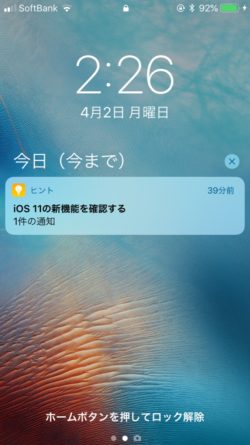
Iphone通知設定 アイコンにバッジを表示 履歴に表示とは Iphoneトラブル解決サイト
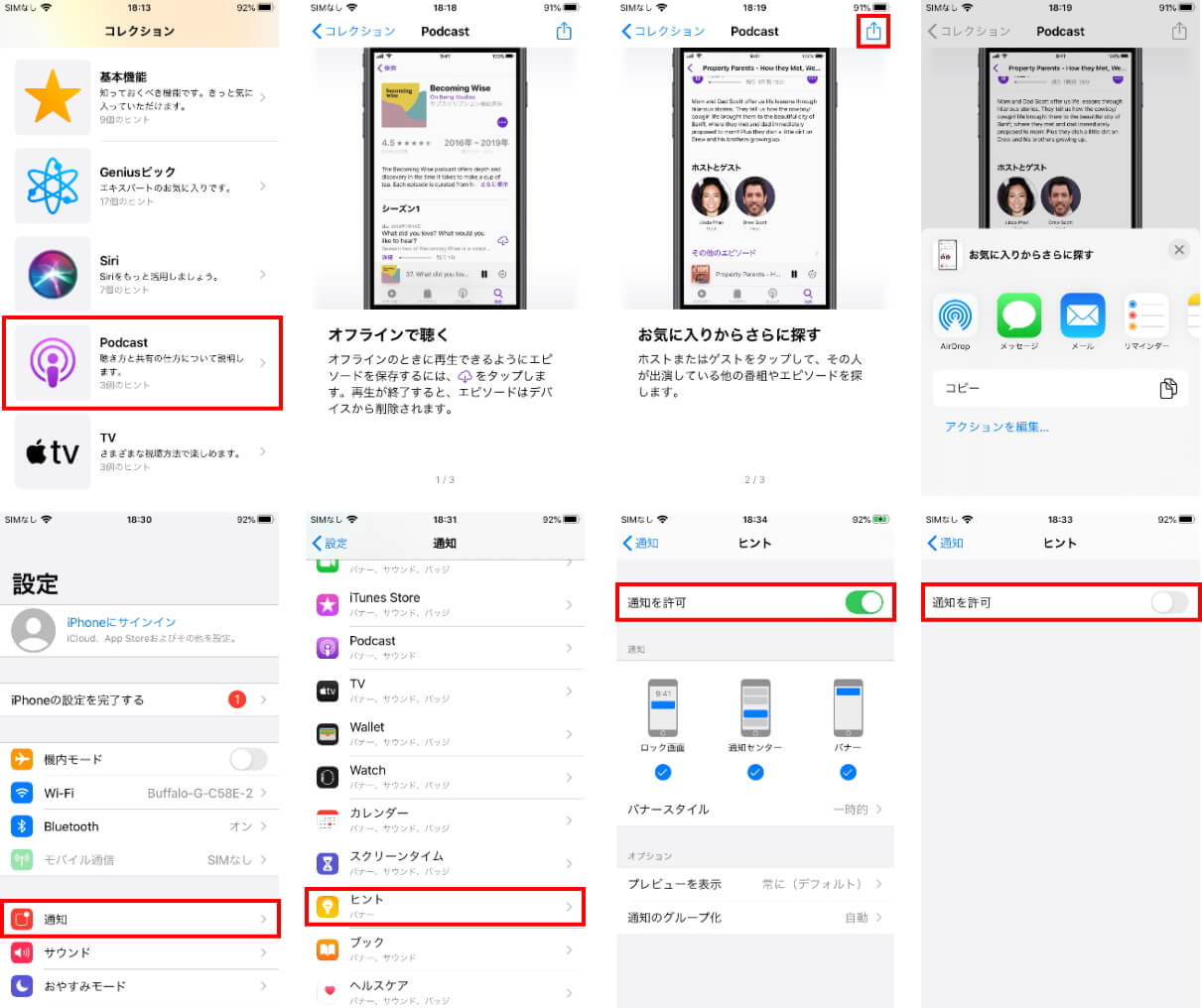
Web通知センターを開く iPhoneが起動している状態で通知センターを開くには、 画面中央の最上部辺りから下にスワイプ します。 基本的にどのアプリを開いていても、最上部からスワイプWeb右上の (共有) をタップすると、このヒントをAirDropやメッセージ、メールで友達と共有したり、クリップボードにコピーできます。 毎週の通知が不要のときは、 (設定) (通知) ヒント
Iphone ヒント 通知
Iphone ヒント 通知-Webなし 通知なし(あなたの名前リンク付きメッセージについては通知ドットを表示)。 ヒント スペース内のスレッドをフォローすると、そのスレッドにはアクティビティが発生するたびWeb iPhone では、何かしらの理由で番号を相手側に知られたくない場合に「非通知設定」を行うことができます。 この設定を行うことで 184 電話番号 として、電話をかけ
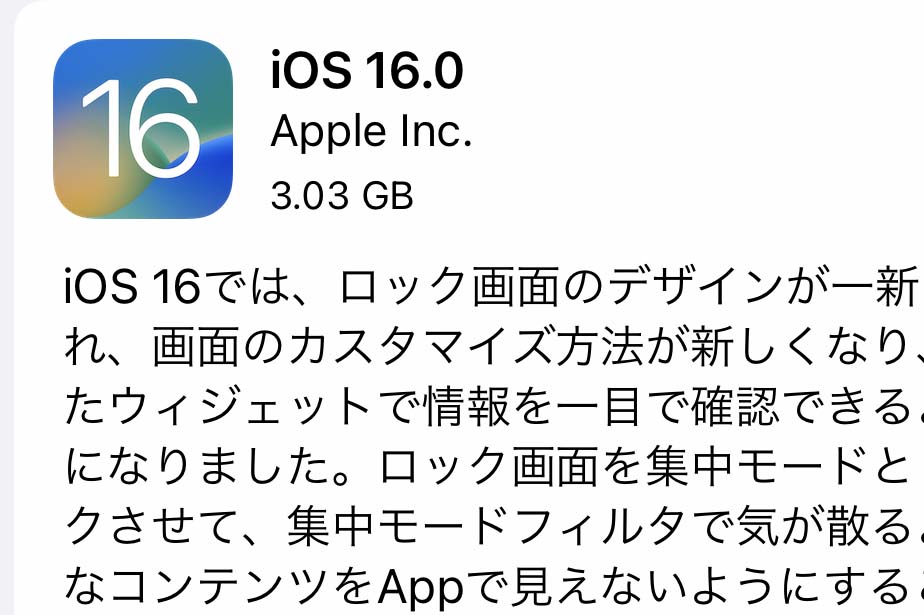
Ios 16公開 通知改善 メッセージ編集 ロック画面カスタム Impress Watch
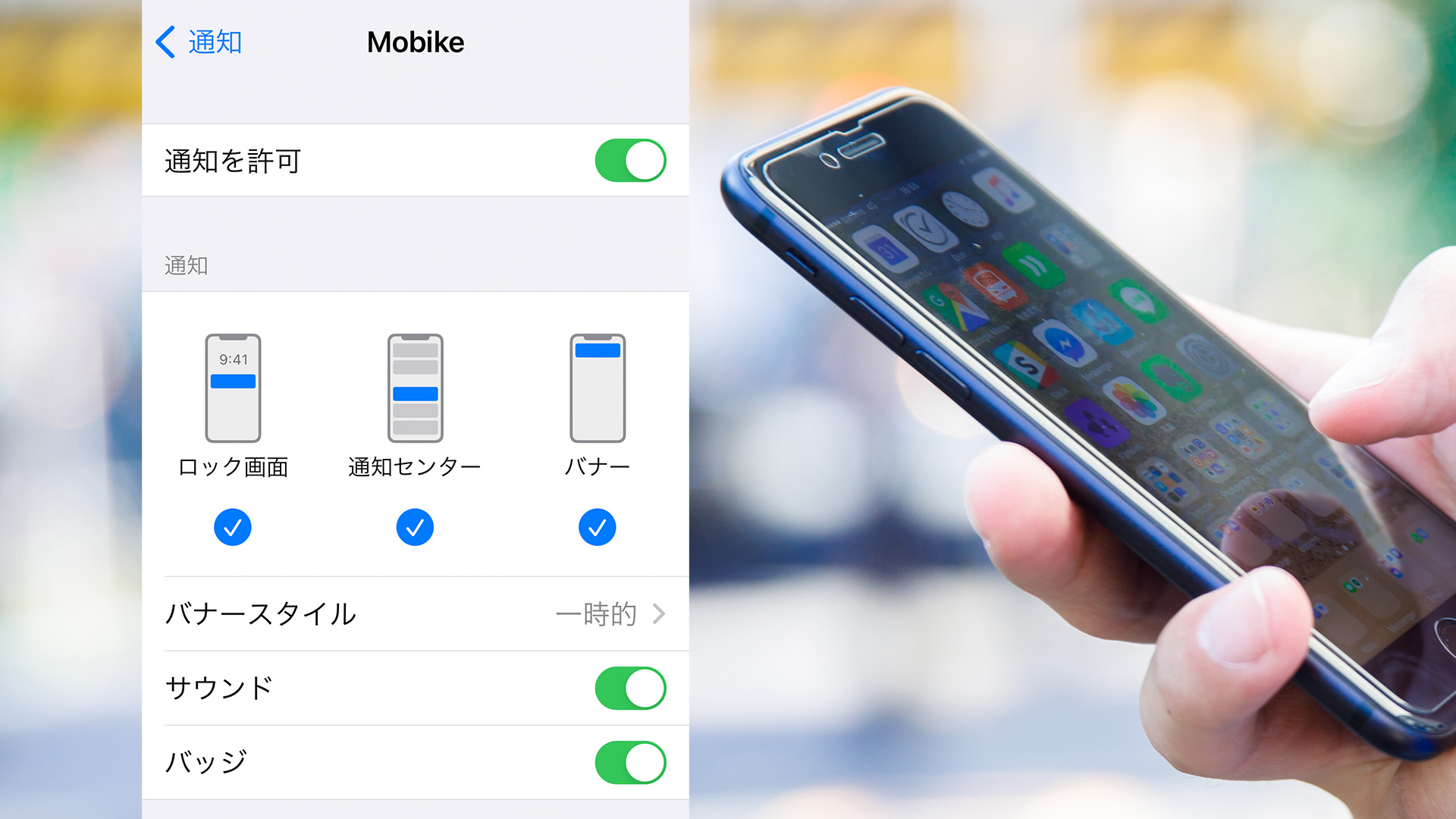
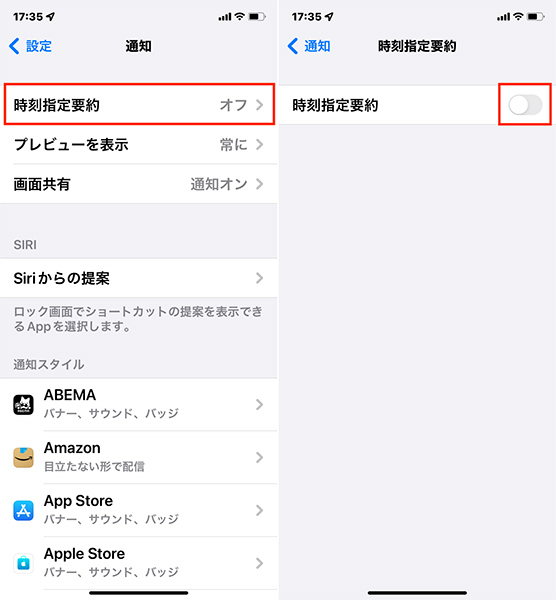
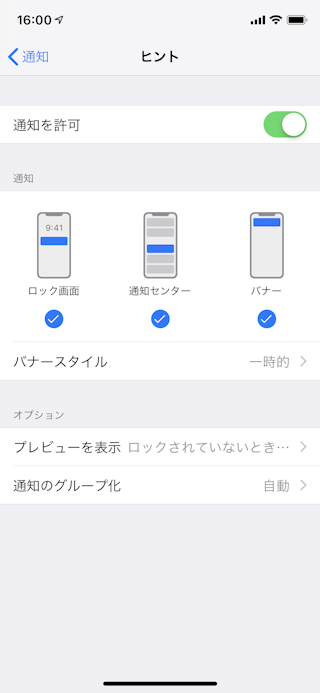
Web 通話の着信許可のオン/オフを設定します。オフにすると、着信だけでなく不在通知などのメッセージも拒否します。 端末の設定 1.端末の設定>通知をタップ。 2.Web新しいヒントが追加されたときに通知を受け取る 「設定」 >「通知」と選択します。 「通知スタイル」の下にある「ヒント」をタップしてから、「通知を許可」をオンにします。 ヒントの通知を表示する場所やスタイル、表示する状況などのオプションを選択します。 関連項目 AppWeb通知のヒント 1 件の通知を削除するには、その通知を開き右にスワイプします。 すべての通知を一度に削除するには、上にスワイプしてすべて消去をタップします。 お使いのデバイスで
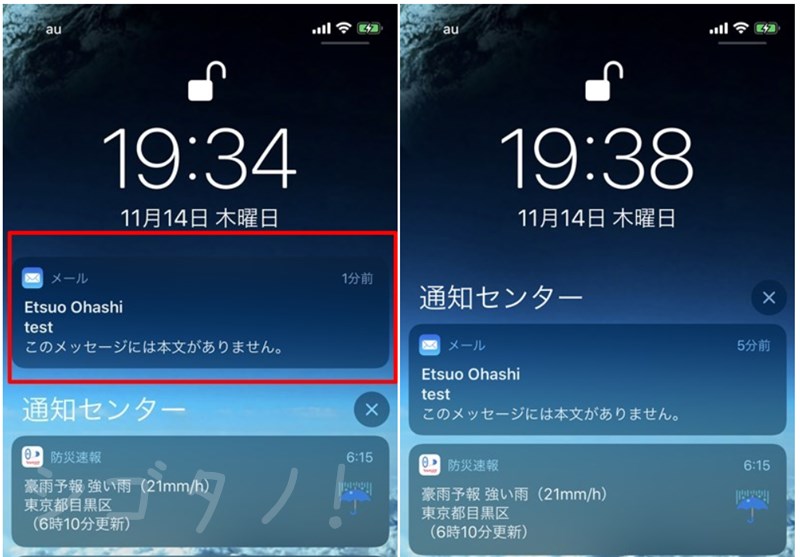
Web重大な通知(Critical Alerts)とは 重大な通知(Critical Alerts)は、iOS12以降のiPhoneに導入された機能です。 事前に同意(設定)すると、マナーモードやおやすみモードなど端末がWeb 「ヒント」アプリは iOS8 の主だった新機能を紹介してくれます。 紹介してくれなければ気づかない新機能もあり、このアプリでおさらいしておいたほうがいいかもしれませWeb iPhone X以降、Face IDが搭載されているiPhoneやiPadは、プライバシーの観点から端末がロックされている状態で通知が来ると、端末に目を向けないと通知内容が 1件の通
Iphone ヒント 通知のギャラリー
各画像をクリックすると、ダウンロードまたは拡大表示できます
Iphoneでヒントを見る Apple サポート 日本 | 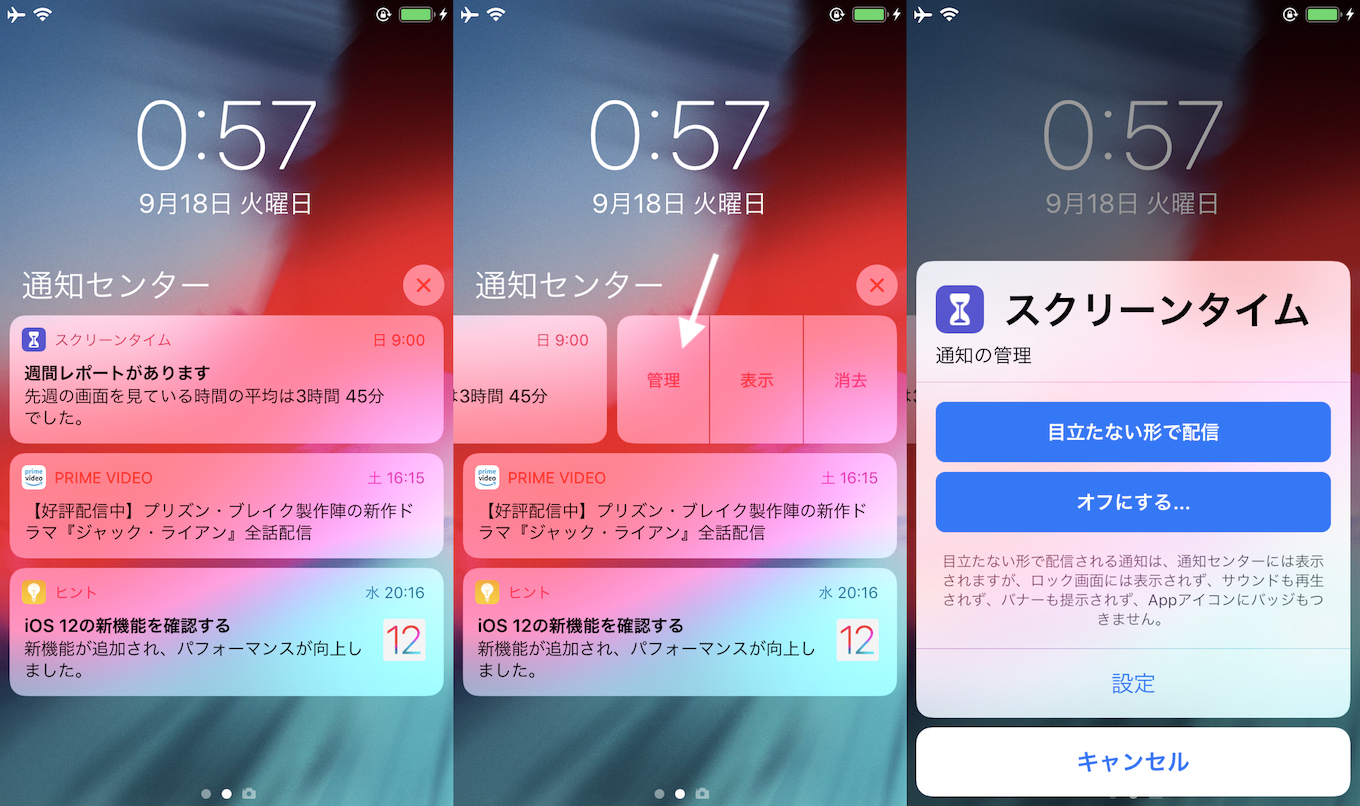 Iphoneでヒントを見る Apple サポート 日本 | 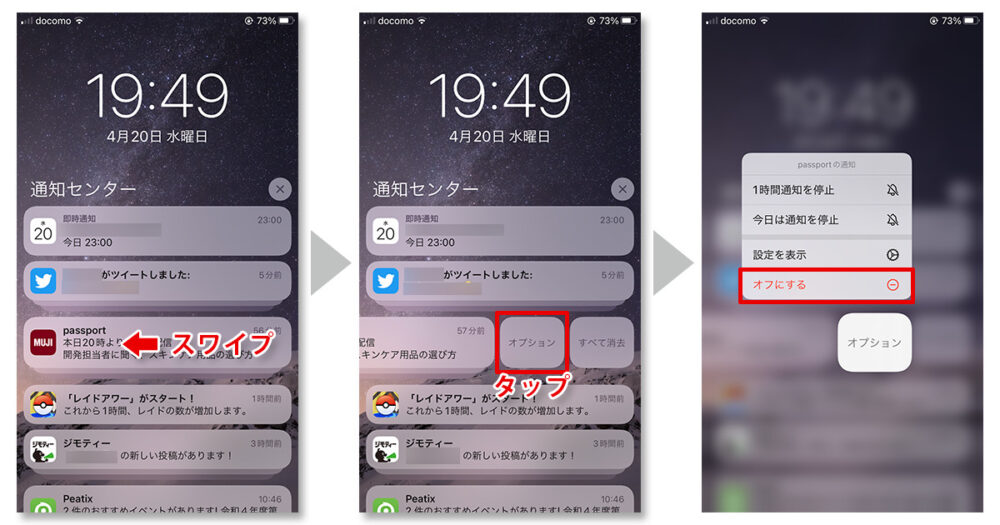 Iphoneでヒントを見る Apple サポート 日本 |
 Iphoneでヒントを見る Apple サポート 日本 |  Iphoneでヒントを見る Apple サポート 日本 |  Iphoneでヒントを見る Apple サポート 日本 |
 Iphoneでヒントを見る Apple サポート 日本 |  Iphoneでヒントを見る Apple サポート 日本 |  Iphoneでヒントを見る Apple サポート 日本 |
「Iphone ヒント 通知」の画像ギャラリー、詳細は各画像をクリックしてください。
 Iphoneでヒントを見る Apple サポート 日本 |  Iphoneでヒントを見る Apple サポート 日本 |  Iphoneでヒントを見る Apple サポート 日本 |
 Iphoneでヒントを見る Apple サポート 日本 | Iphoneでヒントを見る Apple サポート 日本 |  Iphoneでヒントを見る Apple サポート 日本 |
 Iphoneでヒントを見る Apple サポート 日本 |  Iphoneでヒントを見る Apple サポート 日本 |  Iphoneでヒントを見る Apple サポート 日本 |
「Iphone ヒント 通知」の画像ギャラリー、詳細は各画像をクリックしてください。
 Iphoneでヒントを見る Apple サポート 日本 | 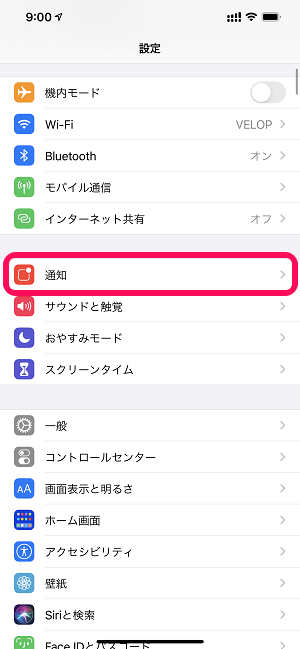 Iphoneでヒントを見る Apple サポート 日本 | 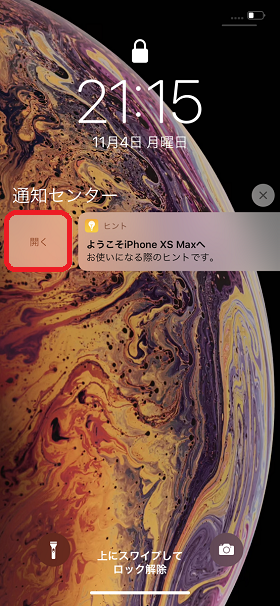 Iphoneでヒントを見る Apple サポート 日本 |
 Iphoneでヒントを見る Apple サポート 日本 |  Iphoneでヒントを見る Apple サポート 日本 |  Iphoneでヒントを見る Apple サポート 日本 |
 Iphoneでヒントを見る Apple サポート 日本 |  Iphoneでヒントを見る Apple サポート 日本 |  Iphoneでヒントを見る Apple サポート 日本 |
「Iphone ヒント 通知」の画像ギャラリー、詳細は各画像をクリックしてください。
 Iphoneでヒントを見る Apple サポート 日本 | 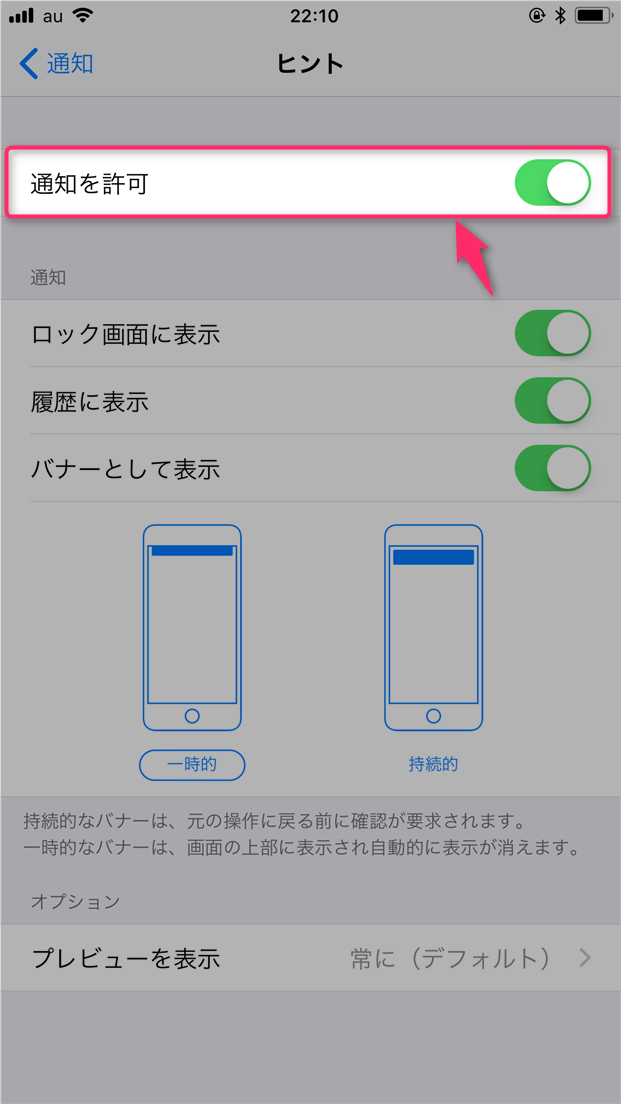 Iphoneでヒントを見る Apple サポート 日本 |  Iphoneでヒントを見る Apple サポート 日本 |
 Iphoneでヒントを見る Apple サポート 日本 |  Iphoneでヒントを見る Apple サポート 日本 | 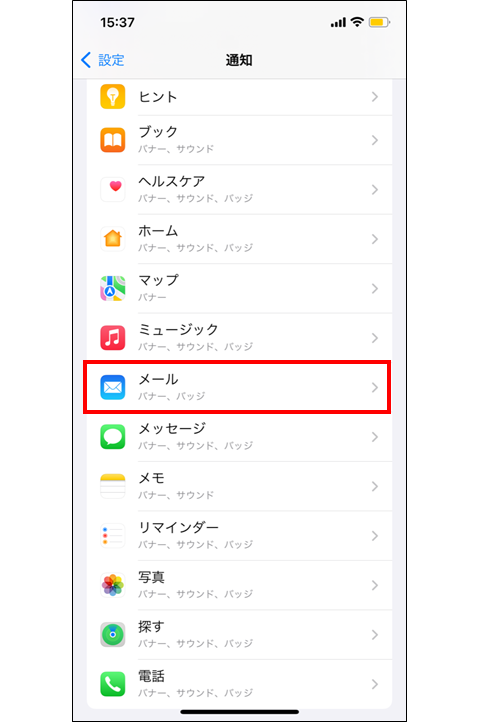 Iphoneでヒントを見る Apple サポート 日本 |
 Iphoneでヒントを見る Apple サポート 日本 |  Iphoneでヒントを見る Apple サポート 日本 | 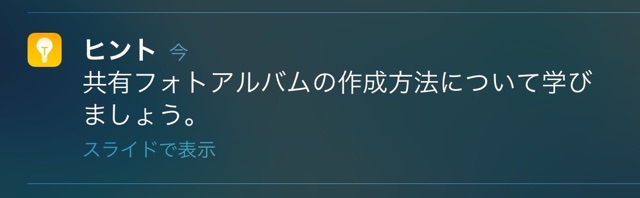 Iphoneでヒントを見る Apple サポート 日本 |
「Iphone ヒント 通知」の画像ギャラリー、詳細は各画像をクリックしてください。
 Iphoneでヒントを見る Apple サポート 日本 | 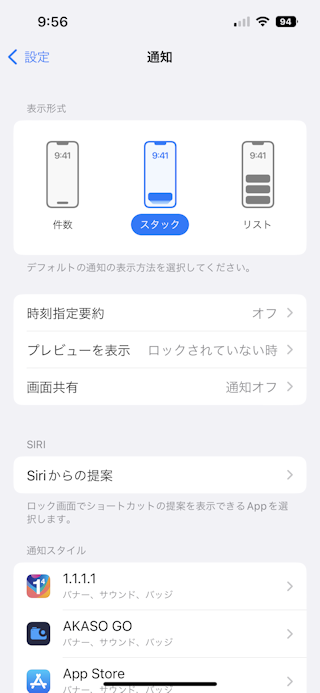 Iphoneでヒントを見る Apple サポート 日本 |  Iphoneでヒントを見る Apple サポート 日本 |
 Iphoneでヒントを見る Apple サポート 日本 | Iphoneでヒントを見る Apple サポート 日本 |  Iphoneでヒントを見る Apple サポート 日本 |
 Iphoneでヒントを見る Apple サポート 日本 | 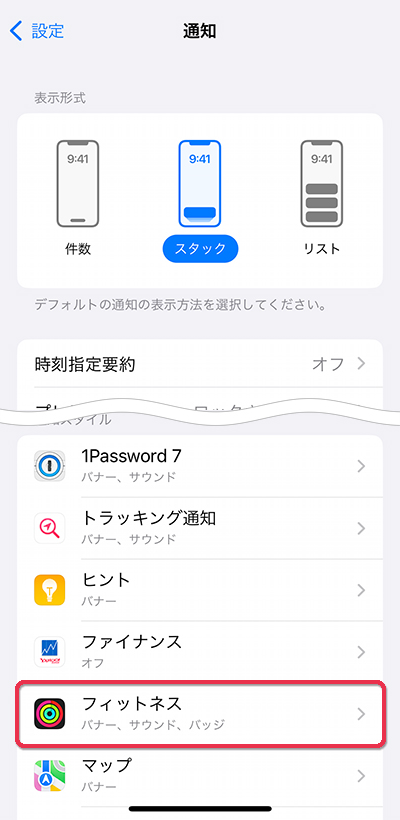 Iphoneでヒントを見る Apple サポート 日本 |  Iphoneでヒントを見る Apple サポート 日本 |
「Iphone ヒント 通知」の画像ギャラリー、詳細は各画像をクリックしてください。
 Iphoneでヒントを見る Apple サポート 日本 | 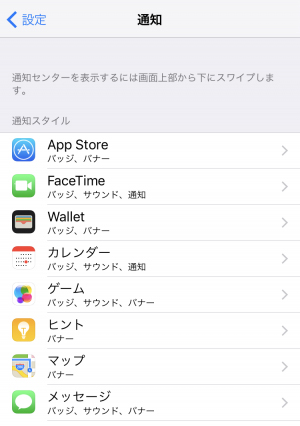 Iphoneでヒントを見る Apple サポート 日本 | 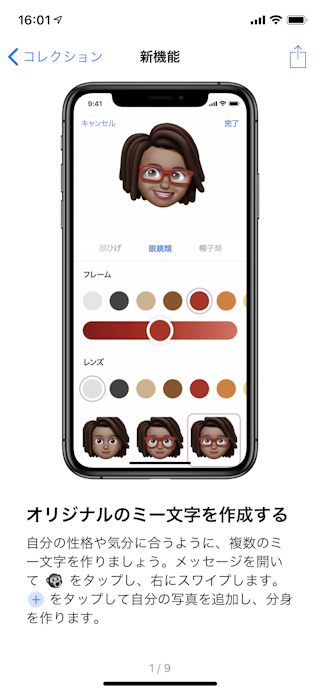 Iphoneでヒントを見る Apple サポート 日本 |
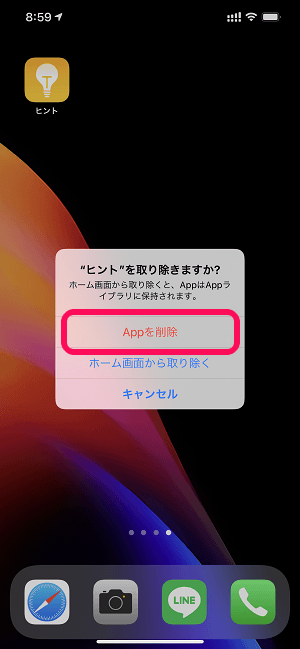 Iphoneでヒントを見る Apple サポート 日本 | 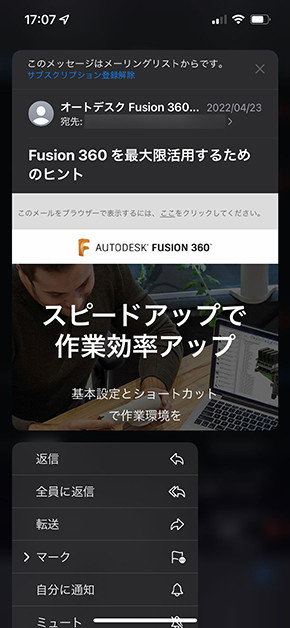 Iphoneでヒントを見る Apple サポート 日本 | 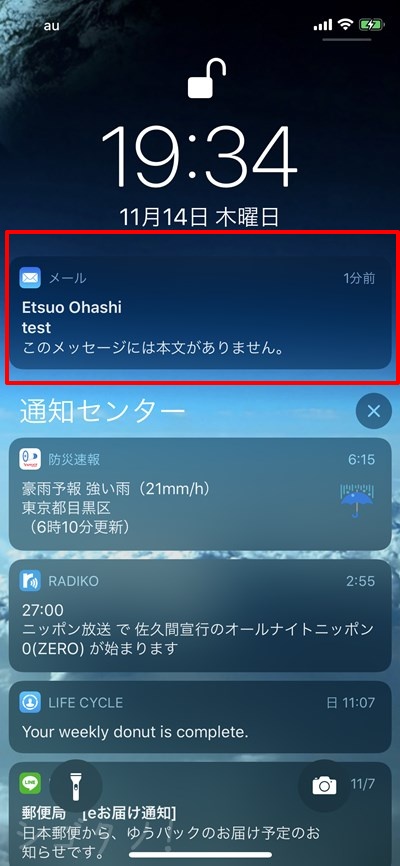 Iphoneでヒントを見る Apple サポート 日本 |
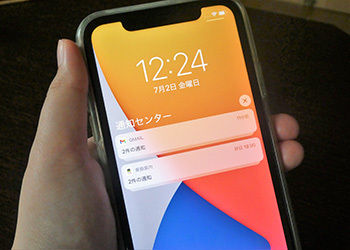 Iphoneでヒントを見る Apple サポート 日本 | 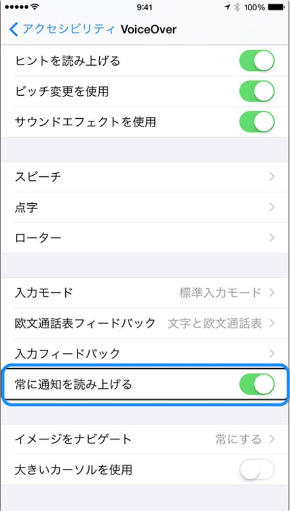 Iphoneでヒントを見る Apple サポート 日本 | 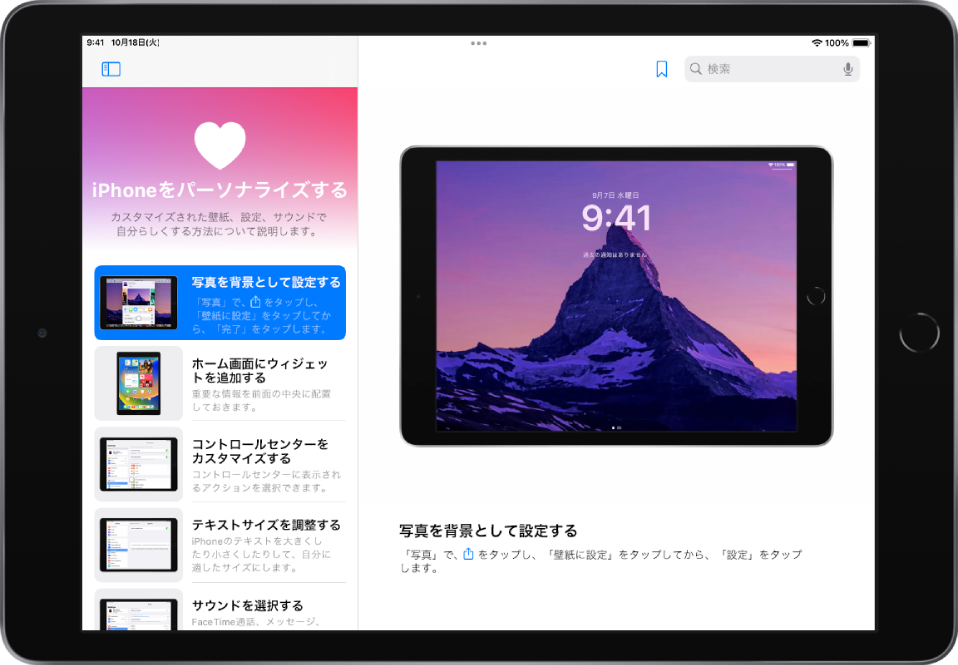 Iphoneでヒントを見る Apple サポート 日本 |
「Iphone ヒント 通知」の画像ギャラリー、詳細は各画像をクリックしてください。
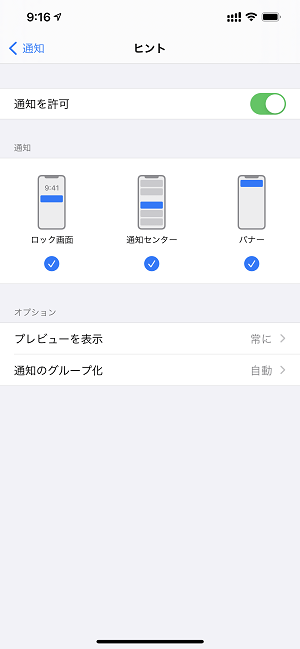 Iphoneでヒントを見る Apple サポート 日本 | 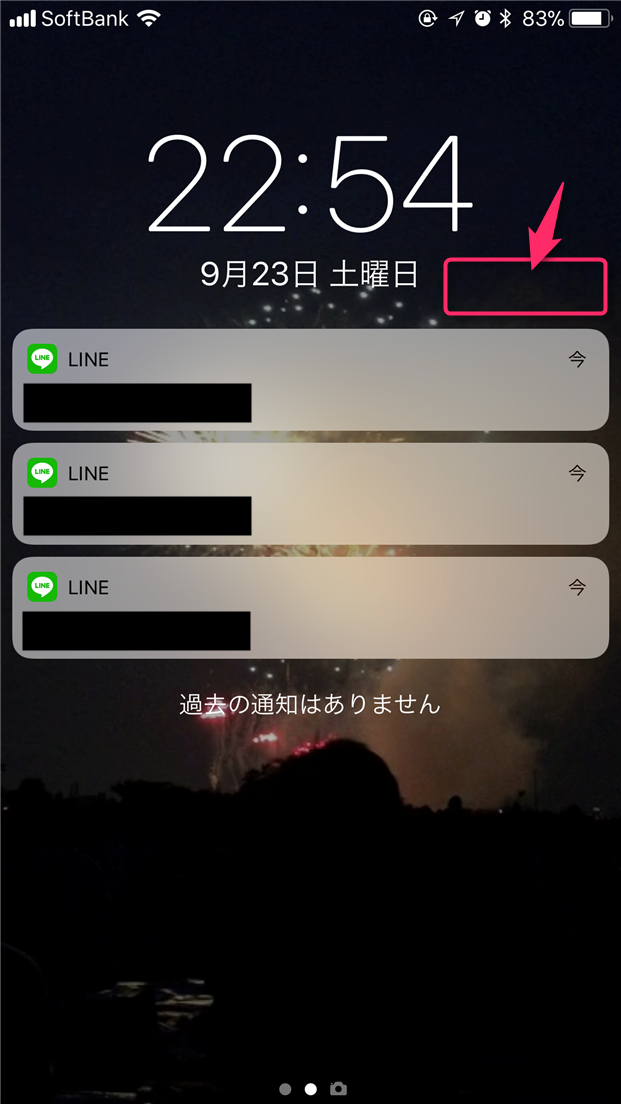 Iphoneでヒントを見る Apple サポート 日本 | 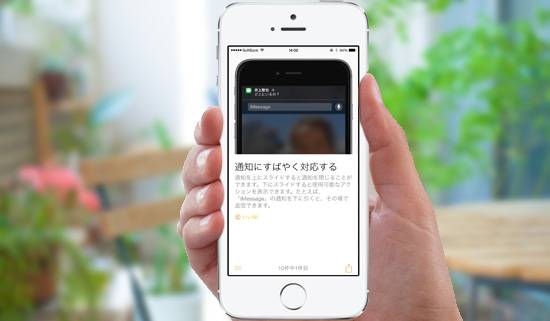 Iphoneでヒントを見る Apple サポート 日本 |
 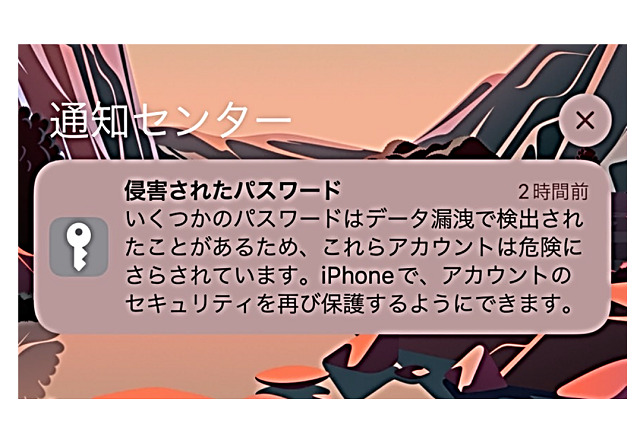 Iphoneでヒントを見る Apple サポート 日本 | 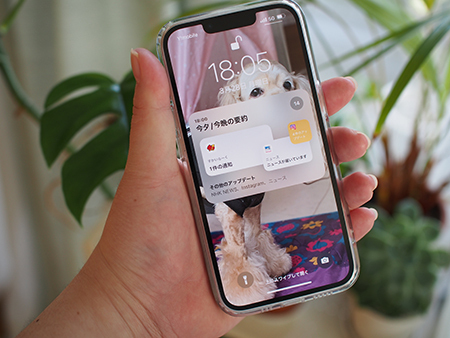 Iphoneでヒントを見る Apple サポート 日本 |
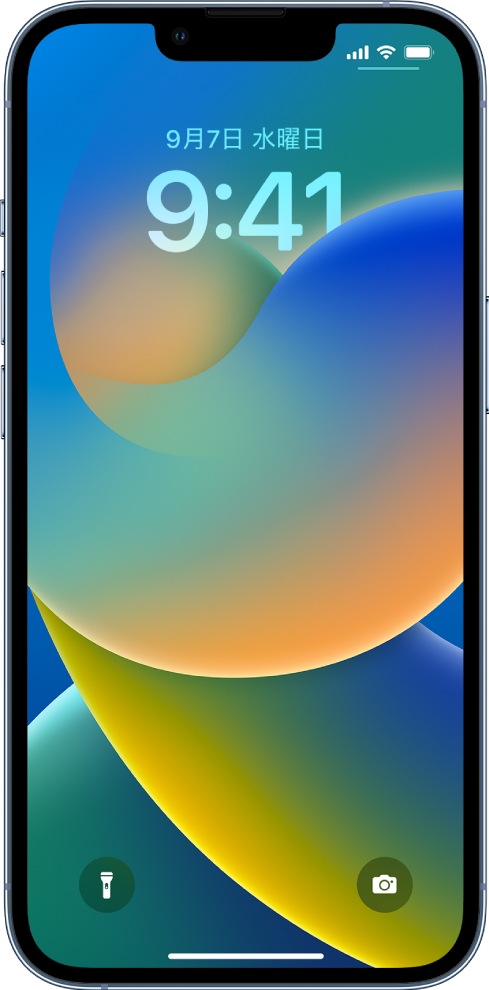 Iphoneでヒントを見る Apple サポート 日本 |  Iphoneでヒントを見る Apple サポート 日本 | 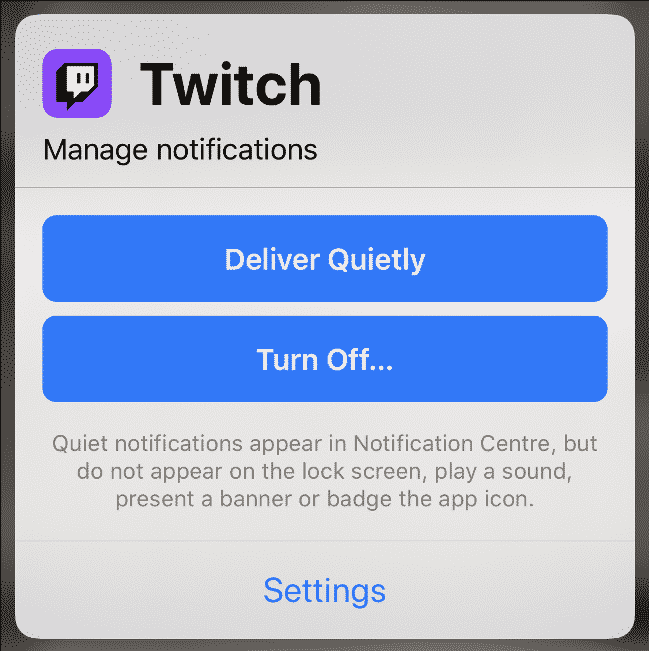 Iphoneでヒントを見る Apple サポート 日本 |
「Iphone ヒント 通知」の画像ギャラリー、詳細は各画像をクリックしてください。
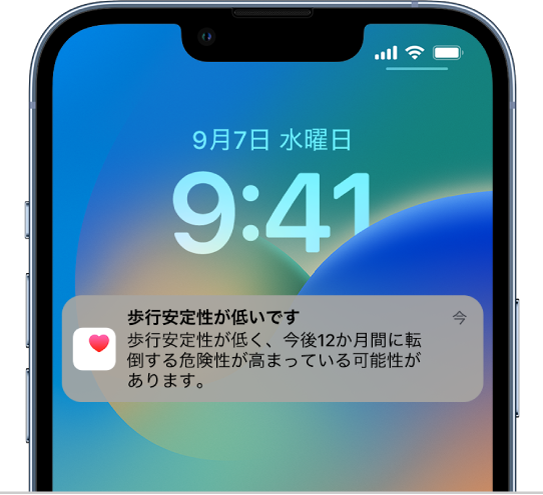 Iphoneでヒントを見る Apple サポート 日本 | 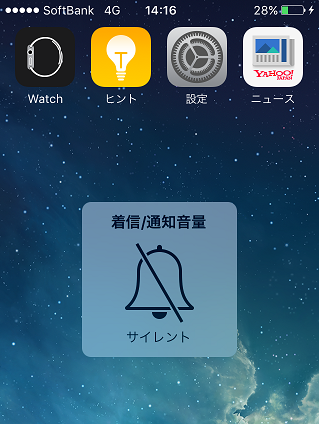 Iphoneでヒントを見る Apple サポート 日本 | 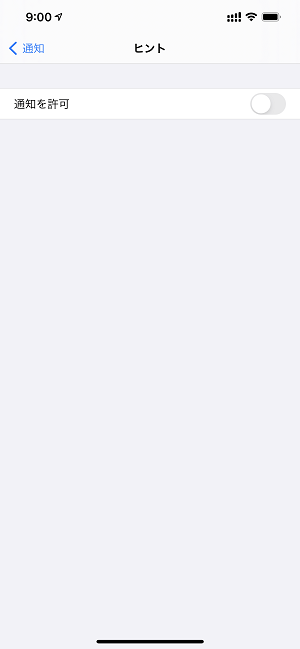 Iphoneでヒントを見る Apple サポート 日本 |
 Iphoneでヒントを見る Apple サポート 日本 | 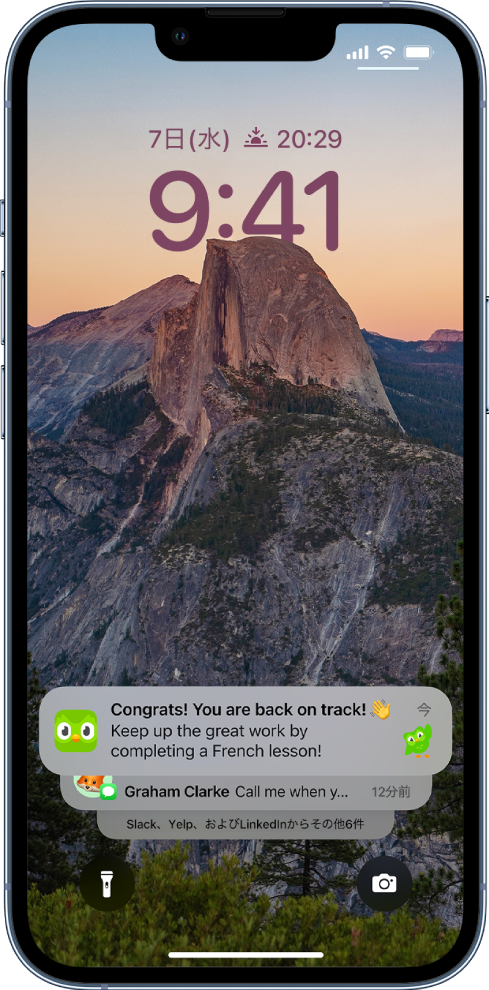 Iphoneでヒントを見る Apple サポート 日本 | 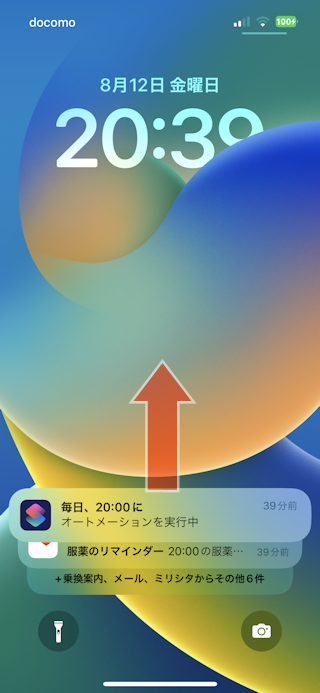 Iphoneでヒントを見る Apple サポート 日本 |
 Iphoneでヒントを見る Apple サポート 日本 |  Iphoneでヒントを見る Apple サポート 日本 |  Iphoneでヒントを見る Apple サポート 日本 |
「Iphone ヒント 通知」の画像ギャラリー、詳細は各画像をクリックしてください。
 Iphoneでヒントを見る Apple サポート 日本 |  Iphoneでヒントを見る Apple サポート 日本 |  Iphoneでヒントを見る Apple サポート 日本 |
 Iphoneでヒントを見る Apple サポート 日本 |  Iphoneでヒントを見る Apple サポート 日本 |  Iphoneでヒントを見る Apple サポート 日本 |
 Iphoneでヒントを見る Apple サポート 日本 |  Iphoneでヒントを見る Apple サポート 日本 | 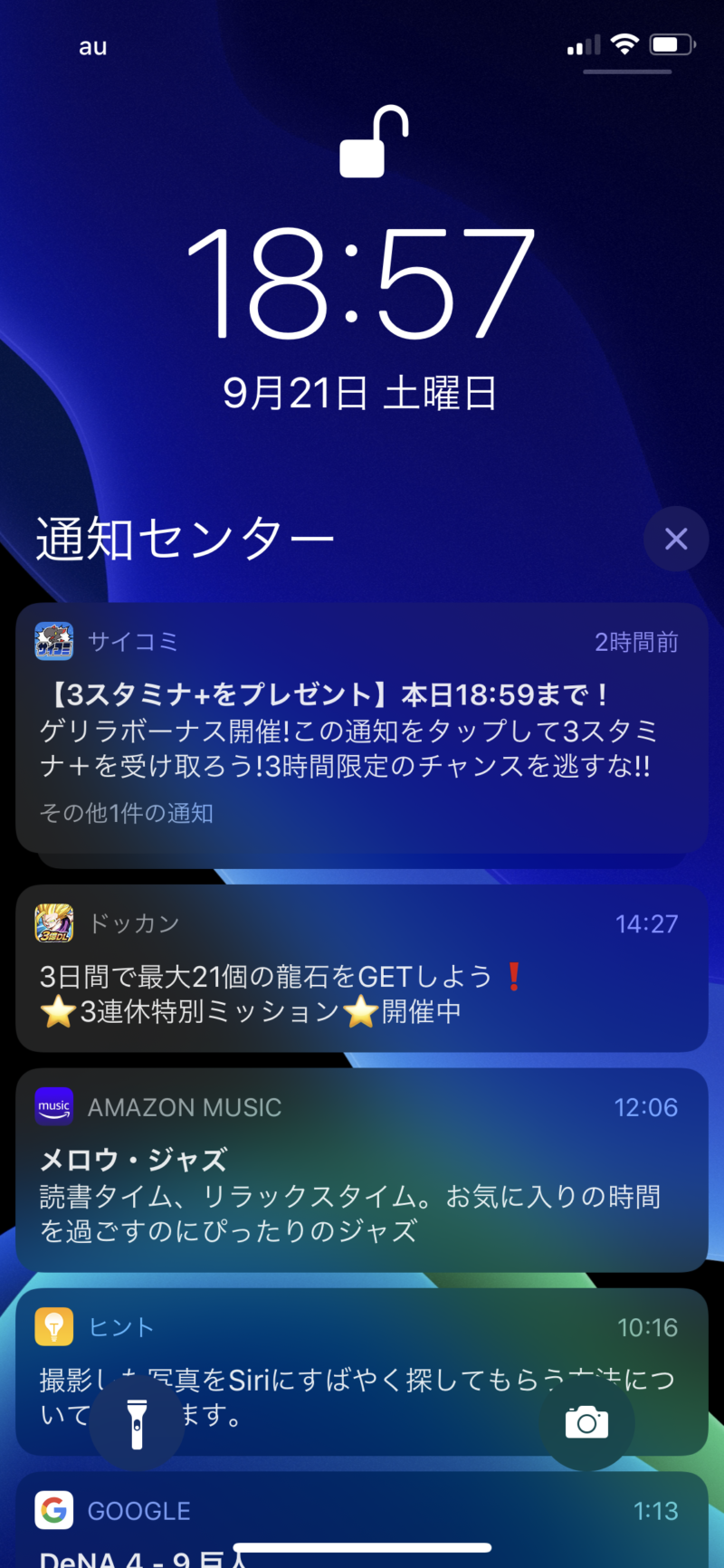 Iphoneでヒントを見る Apple サポート 日本 |
「Iphone ヒント 通知」の画像ギャラリー、詳細は各画像をクリックしてください。
 Iphoneでヒントを見る Apple サポート 日本 | 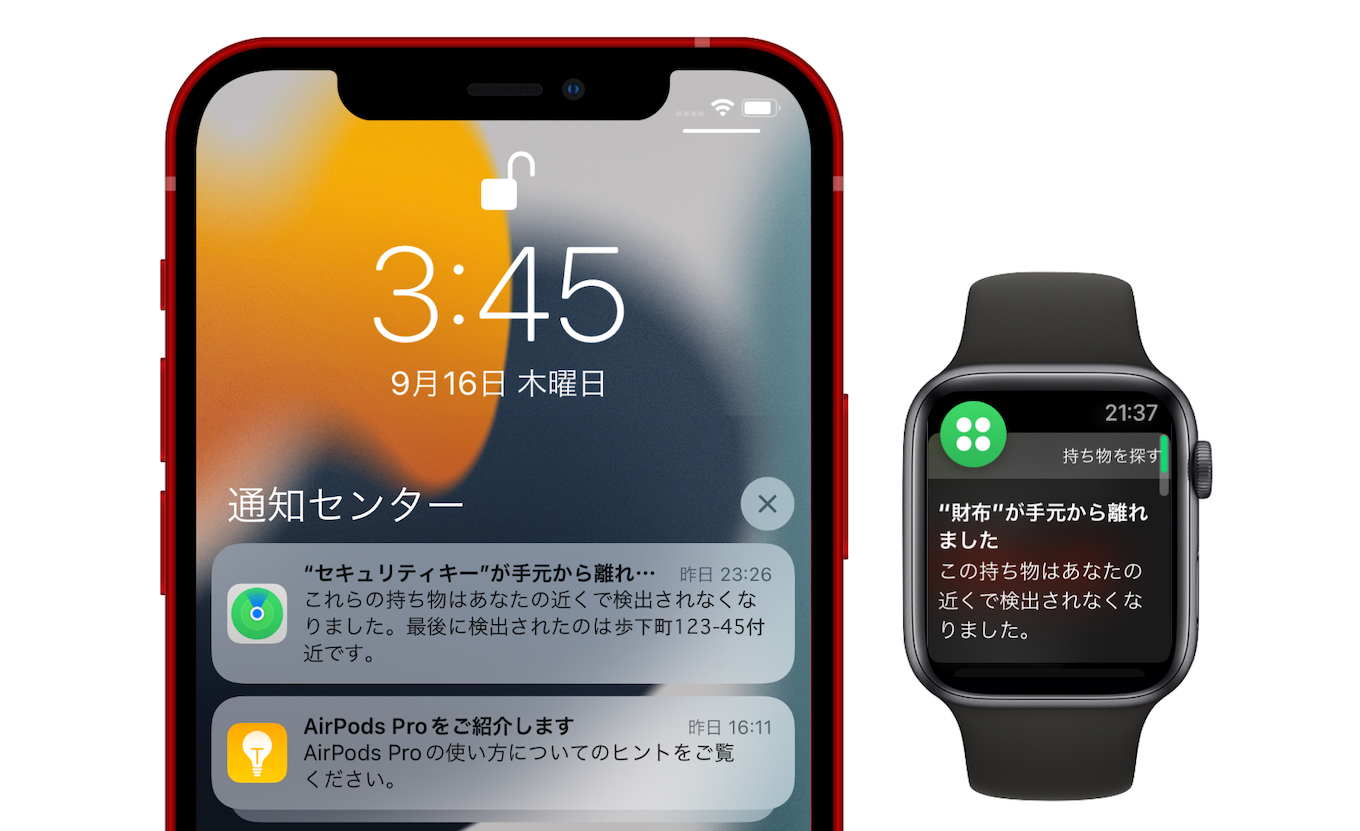 Iphoneでヒントを見る Apple サポート 日本 |  Iphoneでヒントを見る Apple サポート 日本 |
 Iphoneでヒントを見る Apple サポート 日本 |  Iphoneでヒントを見る Apple サポート 日本 | 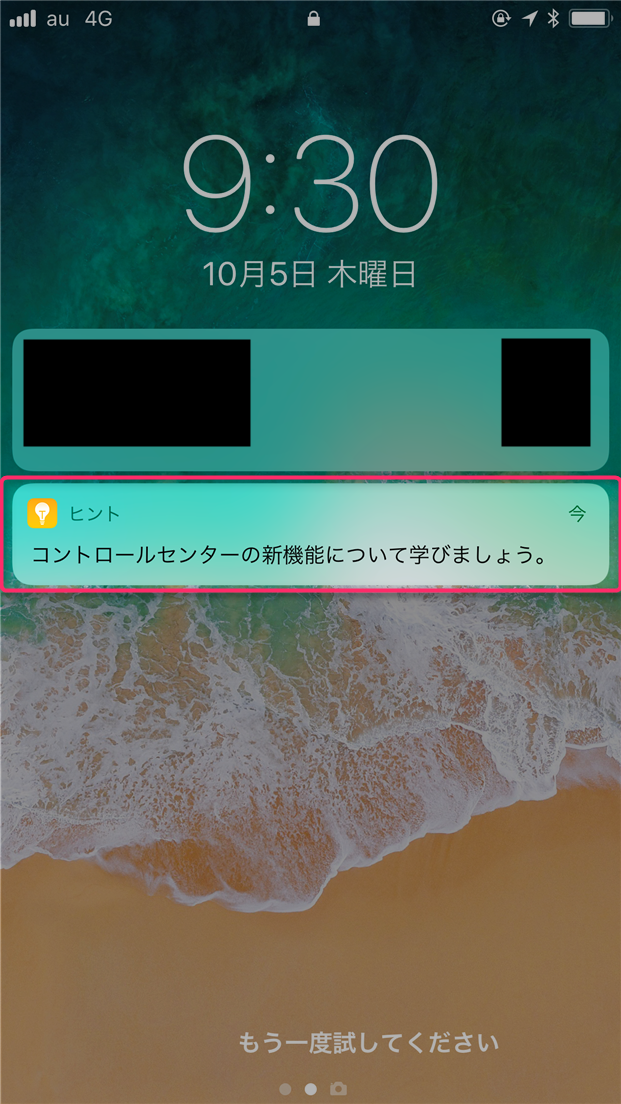 Iphoneでヒントを見る Apple サポート 日本 |
 Iphoneでヒントを見る Apple サポート 日本 |  Iphoneでヒントを見る Apple サポート 日本 |  Iphoneでヒントを見る Apple サポート 日本 |
「Iphone ヒント 通知」の画像ギャラリー、詳細は各画像をクリックしてください。
 Iphoneでヒントを見る Apple サポート 日本 |  Iphoneでヒントを見る Apple サポート 日本 | 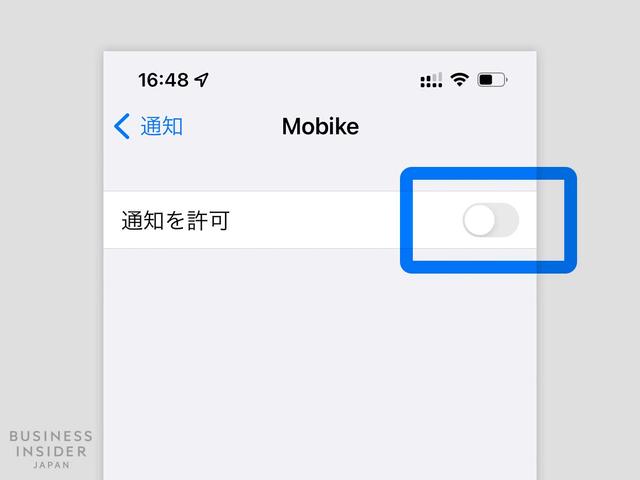 Iphoneでヒントを見る Apple サポート 日本 |
 Iphoneでヒントを見る Apple サポート 日本 |  Iphoneでヒントを見る Apple サポート 日本 |  Iphoneでヒントを見る Apple サポート 日本 |
 Iphoneでヒントを見る Apple サポート 日本 |  Iphoneでヒントを見る Apple サポート 日本 |  Iphoneでヒントを見る Apple サポート 日本 |
「Iphone ヒント 通知」の画像ギャラリー、詳細は各画像をクリックしてください。
 Iphoneでヒントを見る Apple サポート 日本 |
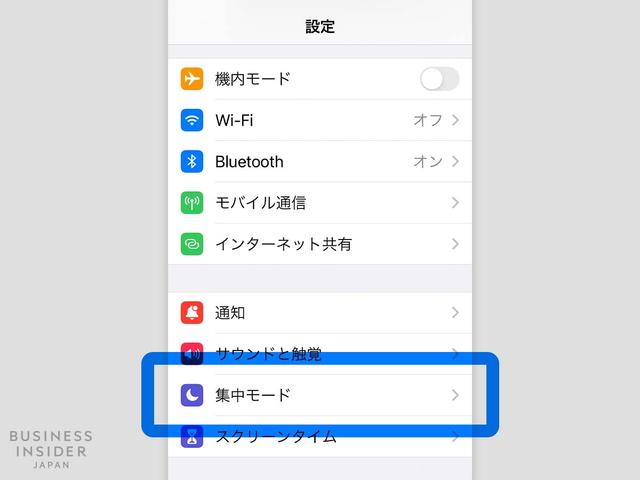
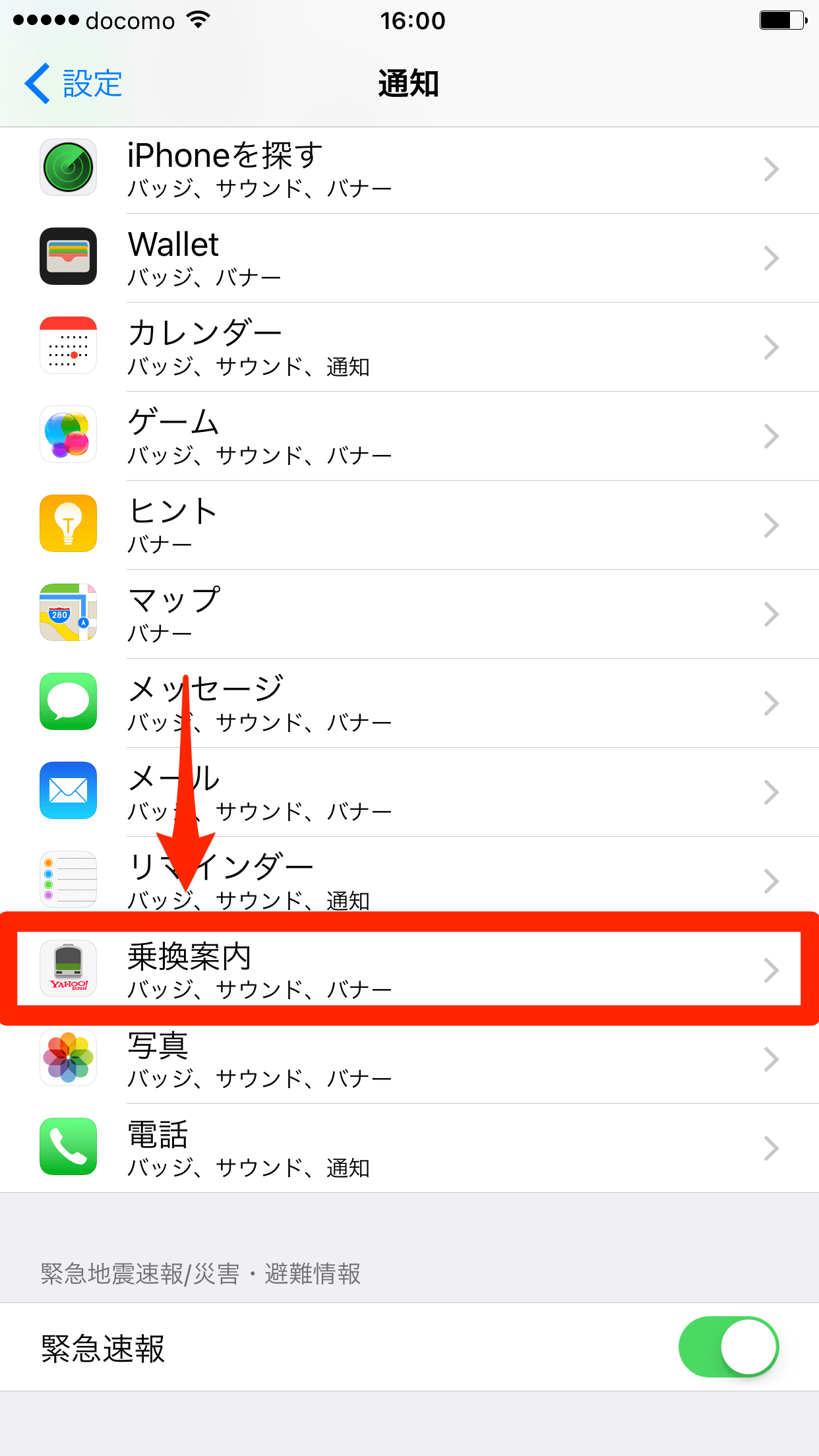
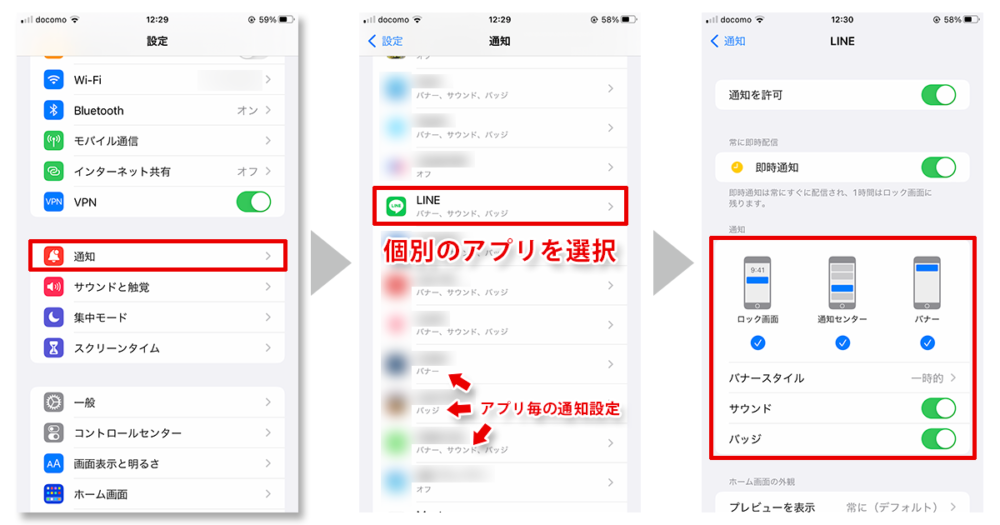
Web通知の管理をするにはiPhoneの「設定」に入り各アプリごとに通知の設定をします iPhoneのホーム画面で 設定 を探してタッチ 通知 をタッチ 通知の設定をしたいアプリを一覧から選んWeb通知を表示する モバイル デバイスで Google ニュース アプリ を開きます。 右上の自分の写真をタップします。 「通知と共有済みアイテム」アイコン をタップします。 ヒント 通知を表示
Incoming Term: iphone ヒント 通知,


0 件のコメント:
コメントを投稿